
前の記事では、
Macユーザー向けに MAMP を使った
PHP開発環境の構築方法を解説しました。
この記事では、
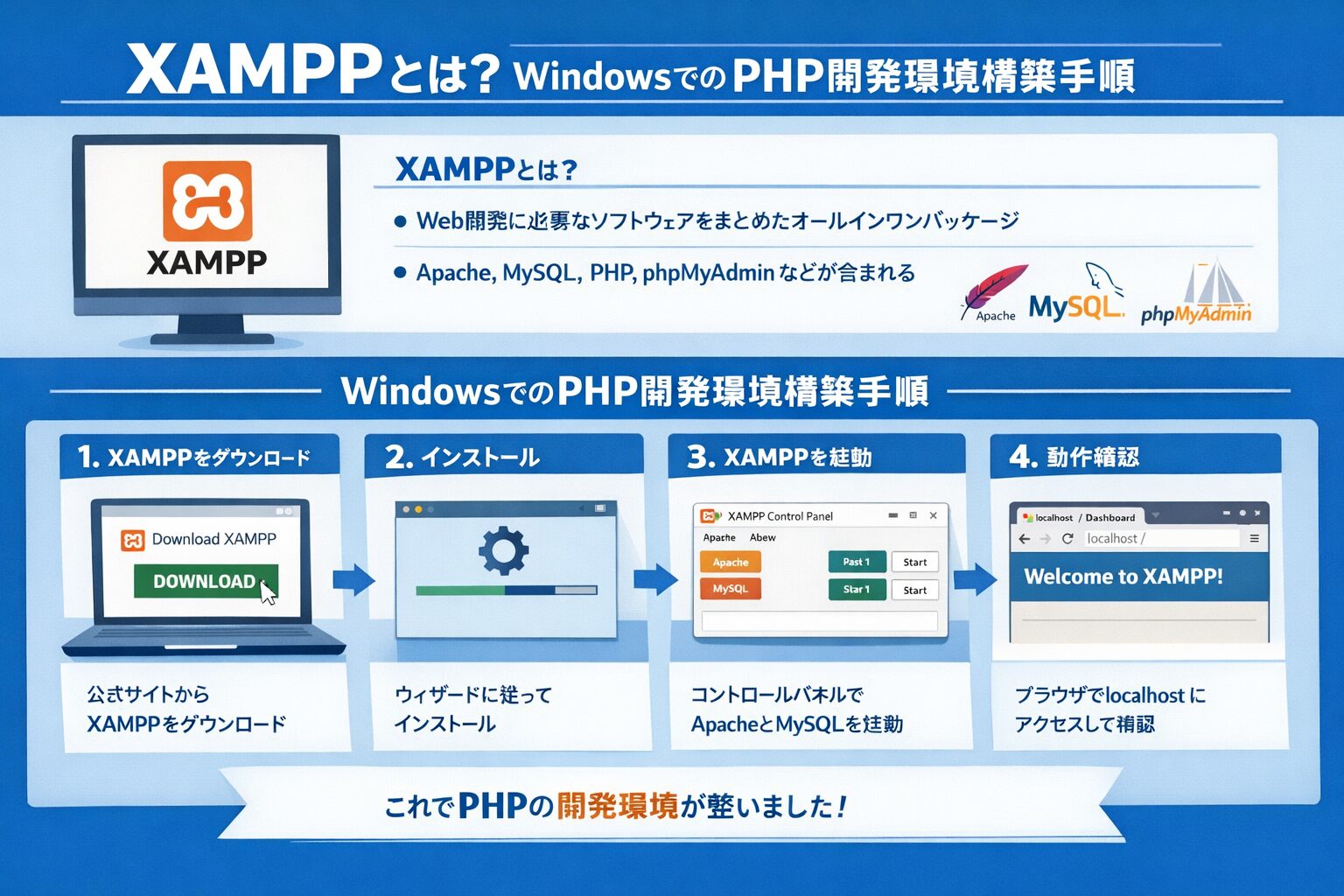
Windowsユーザー向けの開発環境構築ツール「XAMPP」 を使って、
PHPが動く環境を用意します。
ここでも大切なのは、
手順をなぞることではなく「何を準備しているのか」を理解すること です。
この記事で学べること
・XAMPPとは何か
・XAMPPで何が用意されるのか
・Windowsでの基本的な環境構築の考え方
・PHP開発環境として使う準備
XAMPPとは何か
XAMPPとは、
WindowsでWeb開発を行うための環境をまとめて用意できるツール です。
XAMPPという名前は、
次の頭文字から来ています。
・X:クロスプラットフォーム
・A:Apache(Webサーバー)
・M:MySQL(データベース)
・P:PHP
つまり、
Web開発に必要な基本要素を一式まとめた環境
と考えてください。
なぜXAMPPを使うのか
Windows環境で、
・Apache
・PHP
・MySQL
を個別に設定するのは、
初心者にとって難易度が高くなります。
XAMPPを使うことで、
・まとめてインストールできる
・設定が最小限で済む
・すぐにPHPを動かせる
というメリットがあります。
XAMPPで用意されるもの
XAMPPをインストールすると、
次のものが自動で用意されます。
・Apache(Webサーバー)
・PHP(実行環境)
・MySQL(データベース)
・管理用コントロールパネル
これらを
自分で個別に準備する必要はありません。
XAMPPのダウンロードとインストール
まずは、
XAMPPを公式サイトからダウンロードし、
インストーラーを実行します。
この工程では、
・特別な知識
・難しい設定
は不要です。
画面の案内に従って
インストールを進めてください。
XAMPPコントロールパネルを確認する
インストール後、
XAMPPコントロールパネルを起動します。
ここでは、
・Apache
・MySQL
の状態を
まとめて管理 できます。
ApacheとMySQLを起動する
コントロールパネルから、
・Apache を起動
・MySQL を起動
します。
両方が起動していれば、
開発環境の土台が動き始めた状態 です。
ローカルサーバーとして動いている状態
Apacheを起動すると、
自分のWindows PCがローカルサーバーとして動作 します。
これは、
・インターネット上のサーバーではない
・自分のPCの中だけで動く
開発専用のサーバーです。
ドキュメントルートを理解する
XAMPPには、
ドキュメントルート と呼ばれる場所があります。
ここに置いたファイルだけが、
ブラウザからアクセス可能になります。
今後作成する、
・HTML
・PHP
ファイルは、
必ずこの場所に配置 します。
なぜドキュメントルートが重要なのか
Windows環境でも、
次のようなトラブルがよく起きます。
・ファイルは作ったが表示されない
・URLにアクセスしても見つからない
多くの場合、
ドキュメントルート以外にファイルを置いている
ことが原因です。
PHPバージョンについて
XAMPPにも、
PHPのバージョンが含まれています。
この段階では、
・最新である必要はない
・安定しているバージョン
が使えていれば十分です。
PHPのバージョン差による注意点は、
後の章で改めて扱います。
ここではまだ動作確認は行わない
この記事の目的は、
環境を用意すること です。
・PHPが実行されるか
・画面に結果が表示されるか
といった確認は、
次の記事(2-6) でまとめて行います。
初心者がよくつまずくポイント
XAMPP構築で多いポイントです。
・Apacheが起動していない
・MySQLだけ起動して満足している
・ファイルの配置場所が違う
まずは、
「Apacheが起動しているか」
を必ず確認してください。
まとめ
XAMPPは、
・Windowsで
・PHP開発を始めるための
・定番の開発環境
です。
この段階では、
・正しくインストールできた
・ApacheとMySQLが起動した
という状態になっていれば問題ありません。
次に読むべき記事
▶ 次の記事
2-6 PHPが正しく動作しているか確認してみよう
▶ 関連記事
2-2 開発環境構築の全体像と流れ

コメント