
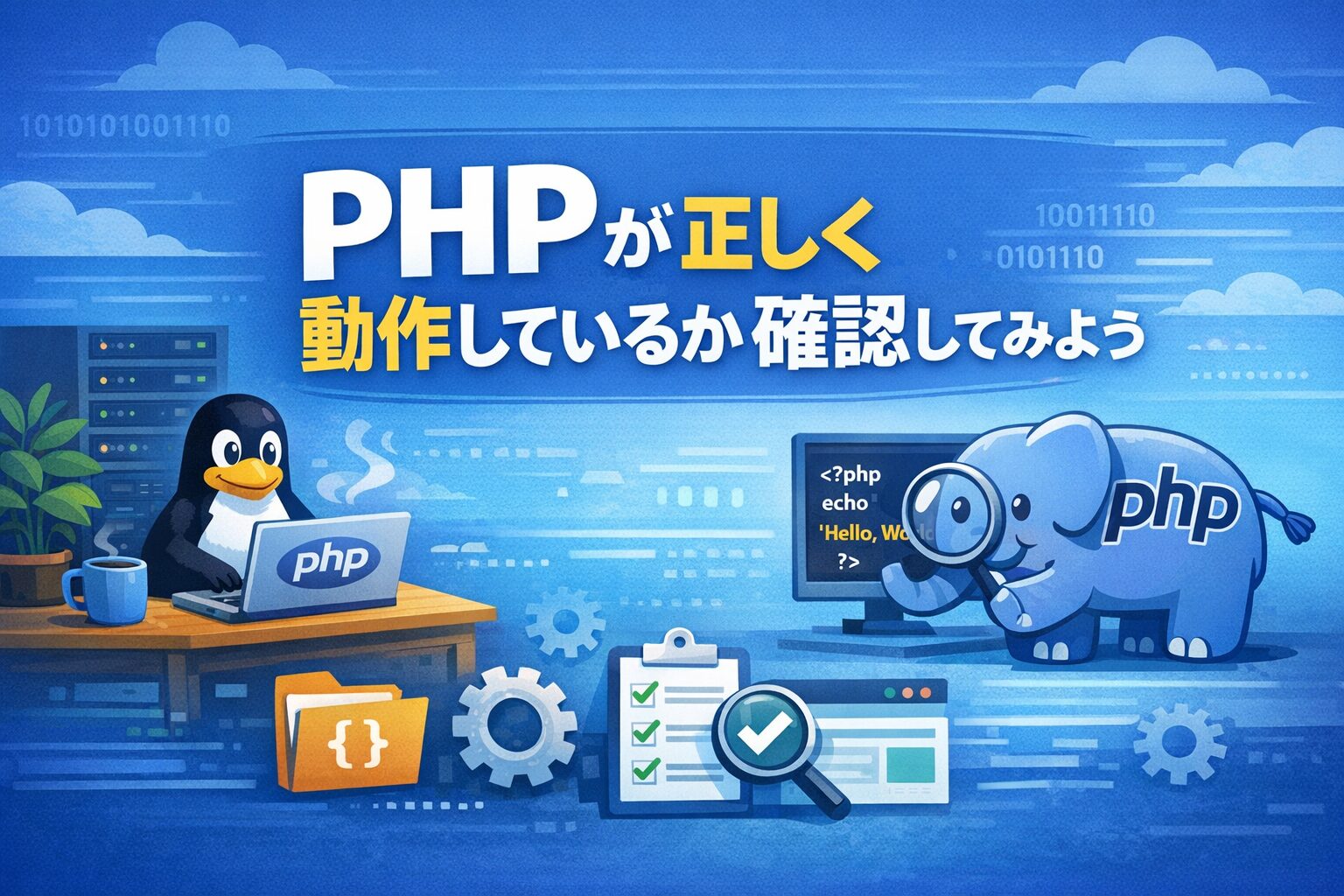
ここまでで、
・開発環境とは何か
・MAMP / XAMPP のインストール
・サーバーの起動
までを行いました。
しかし、この時点では
本当にPHPが動いているかどうかは、まだ分かりません。
環境構築で最も重要なのは、
「実際にPHPを動かして確認すること」 です。
この記事では、
最小限のPHPファイルを使って、
・PHPが実行されているか
・HTMLとして返ってきているか
を、自分の目で確認します。
この記事で学べること
・PHP動作確認の目的
・PHPファイルの作り方
・ブラウザからの正しいアクセス方法
・エラーが出た場合の考え方
なぜ動作確認が必要なのか
環境構築でよくある失敗は、
・インストールしただけで安心する
・サーバーが起動していない
・PHPが実行されていない
というケースです。
「PHPが書ける」ことと
「PHPが動く」ことは別 です。
必ず、
自分で動かして確認しましょう。
PHP動作確認のゴール
この記事のゴールは、
次の状態になることです。
・PHPファイルを作成できた
・ブラウザからアクセスできた
・PHPの処理結果が表示された
この3つが確認できれば、
開発環境は完成 です。
PHPファイルを作成する
まずは、
ドキュメントルート に
PHPファイルを作成します。
ファイル名は、test.php とします。
サンプルコード①:最小のPHPコード
<?php
echo 'PHPが動いています';
ポイント
・ファイル名は .php
・拡張子が .html ではない
・必ず <?php から始まる
ブラウザからアクセスする
作成した PHP ファイルには、
必ずブラウザ経由でアクセス します。
例として、
のようなURLにアクセスします。
※ ファイルを
ダブルクリックして開いても
PHPは実行されません。
正しく動作している場合
画面に、
「PHPが動いています」
と表示されていれば成功です。
これは、
・PHPコードが
・サーバー上で実行され
・結果がHTMLとして返された
という状態です。
表示されない場合に確認すること
表示されない場合、
次の点を順番に確認してください。
① サーバーは起動しているか
・MAMP / XAMPP の管理画面で
・Apache が起動しているか
これが止まっていると、
PHPは一切動きません。
② ファイルの置き場所は正しいか
・ドキュメントルートに置いているか
・別のフォルダに作っていないか
ここが原因のケースは非常に多いです。
③ URLは正しいか
・localhost を使っているか
・ファイル名は合っているか
URLとファイルの対応関係を
必ず確認してください。
PHPがそのまま表示される場合
もし画面に、
<?php echo 'PHPが動いています'; ?>
のように
コードがそのまま表示された場合 は、
・PHPが実行されていない
・HTMLとして扱われている
状態です。
この場合は、
・PHPが有効になっていない
・サーバー経由でアクセスしていない
可能性があります。
phpinfo()で詳細を確認する
もう一段、
環境を確認する方法があります。
サンプルコード②:phpinfo()
<?php
phpinfo();
このファイルにアクセスすると、
・PHPのバージョン
・設定内容
・有効な拡張機能
などが一覧で表示されます。
これは、
「PHPが確実に動いている証拠」
になります。
phpinfo()の画面を見たらやること
phpinfo() が表示されたら、
・PHPのバージョン
・エラーレポート設定
を軽く確認し、
このファイルは削除または非公開に してください。
本番環境では、
表示してはいけない情報です。
エラーが出た場合の考え方
エラーが出た場合は、
「失敗した」と思わないでください。
これは、
開発環境が正しくエラーを表示している証拠
です。
エラーは、
・どこで
・何が
・なぜ
起きているかを教えてくれます。
この確認が今後ずっと役に立つ理由
この「PHPが動いた」という体験は、
・HTML学習
・PHP基礎
・フォーム処理
・データベース連携
すべての土台になります。
今後、
「動かない」
と感じたときは、
必ずここに立ち返ってください。
まとめ
この記事では、
・PHPファイルの作成
・ブラウザからのアクセス
・動作確認の方法
を通して、
開発環境が正しく動いているか を確認しました。
この確認ができた時点で、
2章の目的はほぼ達成です。
次に読むべき記事
▶ 次の記事
2-7 ブラウザ開発者ツールの基本的な使い方
▶ 関連記事
2-2 開発環境構築の全体像と流れ
コメント